


La llegada de iOS 26 trajo consigo el nuevo lenguaje de diseño Liquid Glass, un aspecto visual con transparencias dinámicas y efecto “vidrio líquido” que Apple implementó a nivel de interfaz en toda la plataforma.
Si recientemente actualizaste tu entorno a macOS Tahoe y Xcode 26 y al compilar tu app en iOS 26 encontraste que la IU se rompió o se ve inconsistente con tu sistema de diseño actual, este artículo te explica cómo optar temporalmente por el diseño clásico mientras adaptas tu UI al nuevo sistema — una solución práctica que puedes implementar hoy mismo.
¿Qué es Liquid Glass y por qué afecta tu app?
Liquid Glass es el nuevo lenguaje visual de Apple presentado oficialmente en junio de 2025. Reemplaza el diseño plano tradicional con una apariencia translúcida, reflejante y con profundidades tipo “vidrio”.
Aunque visualmente es atractivo, este cambio puede:
- Alterar colores de fondos y transparencias.
- Afectar elementos del sistema como barras de navegación, tab bars, menús y modales.
- Romper layouts que dependen de vistas sólidas o sin transparencia.
Si tu diseño se basa en colores sólidos o un sistema visual con alta precisión de contraste, la transición puede provocar inconsistencia visual o comportamientos inesperados durante la ejecución en dispositivos con iOS 26.
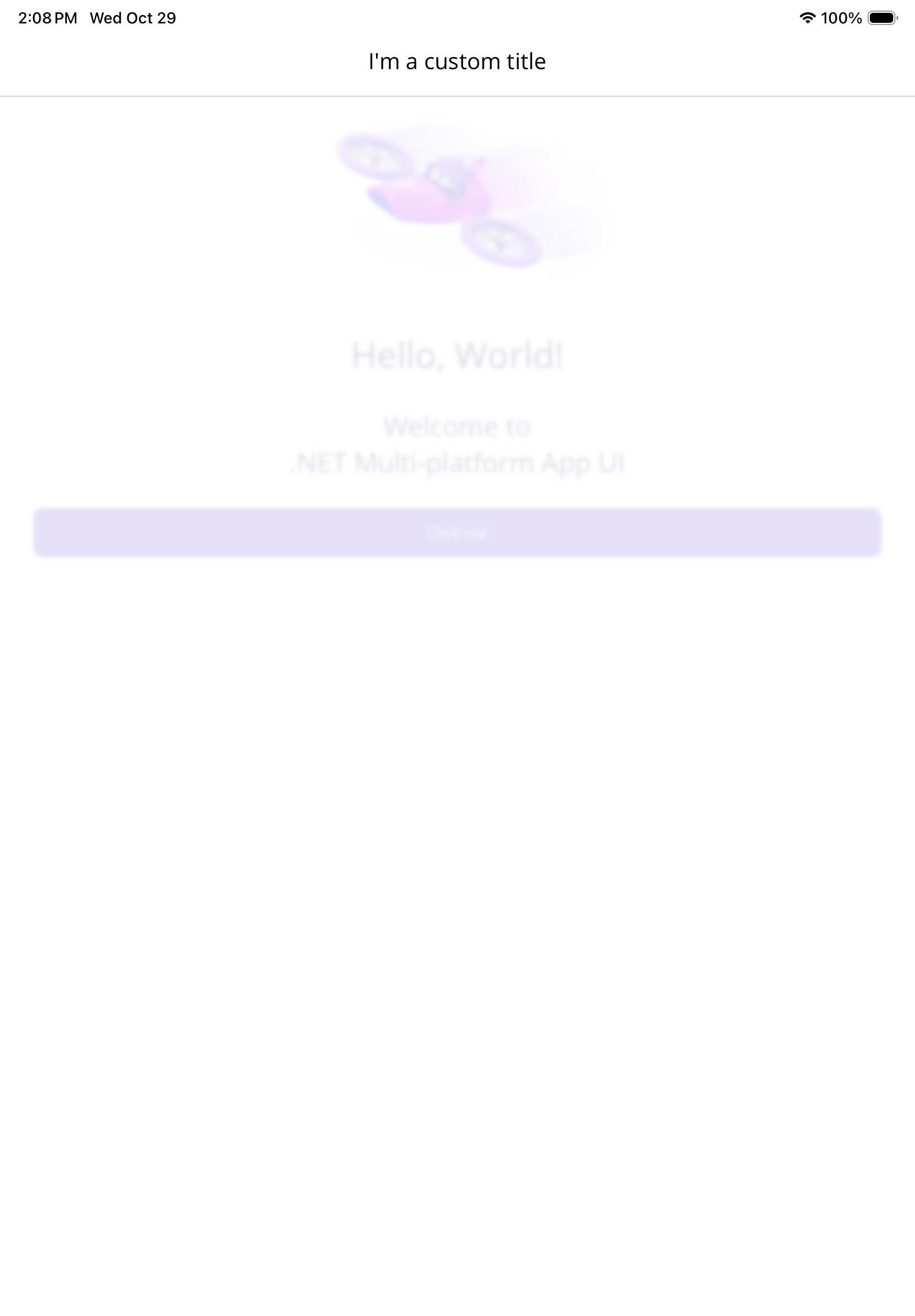
A mí me ha pasado con algunos controles usando MAUI, por ejemplo usando TitleView, algo parecido a esto:
Solución: desactivar Liquid Glass temporalmente en tu app
La buena noticia es que Apple provee un método oficial para “optar por compatibilidad” y desactivar provisoriamente el nuevo diseño visual en tu app mientras migras tu UI.
1. Editar el archivo Info.plist
Abre el archivo Info.plist de tu proyecto y agrega la siguiente clave:
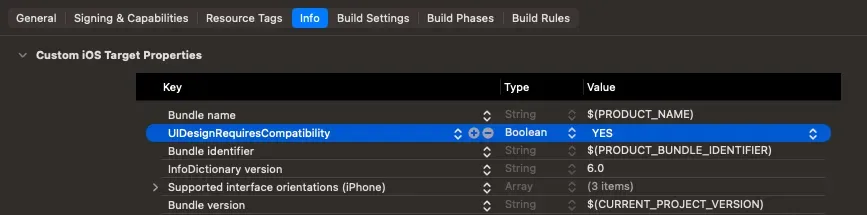
<key>UIDesignRequiresCompatibility</key>
<true/>
- Esta configuración indica que tu app requiere compatibilidad con el diseño clásico.
- Al compilar con este flag, iOS 26 renderizará tu app sin aplicar el estilo Liquid Glass, devolviendo un comportamiento visual similar al de versiones anteriores.
Importante: solo es una solución temporal
Apple ha dejado claro que esta compatibilidad estará disponible solo hasta iOS 27, lo que significa que:
- A partir de iOS 28 (y versiones futuras), el flag puede ser removido.
- Lo ideal es que actualices tu UI para adoptar o adaptarse al nuevo lenguaje visual antes de que desaparezca esta opción.
Recomendaciones para migrar tu diseño
Mientras usas esta solución temporal, aquí tienes algunas acciones recomendadas:
- Audita los elementos de UI afectados:
Revisa vistas que dependen de colores sólidos o layouts absolutamente posicionados. - Evalúa la legibilidad y contraste:
El nuevo estilo puede afectar los niveles de legibilidad — asegúrate de probar diferentes modos de contraste y transparencia en iOS 26. - Actualiza tus assets visuales:
Iconos, fondos y componentes deben adaptarse para funcionar armoniosamente con transparencias y profundidad.
Conclusión
Si tu UI falla o se ve dañada al compilar y ejecutar tu app en iOS 26 con Liquid Glass, puedes:
- Añadir
UIDesignRequiresCompatibility = YESen tu Info.plist para desactivar el nuevo estilo visual. - Ganar tiempo mientras actualizas tu diseño y pruebas adecuadamente en entornos reales.
Esta técnica no es solo útil — es estratégica para mantener la experiencia de usuario intacta hasta que completes la migración a la nueva estética de Apple.